Scrollen
Die Auslenkung bestimmt das Tempo
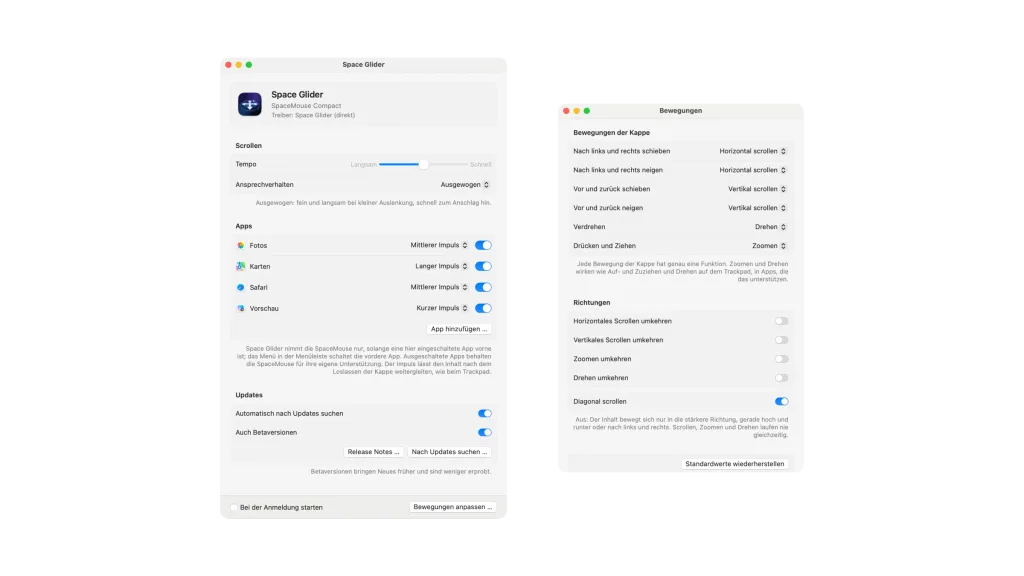
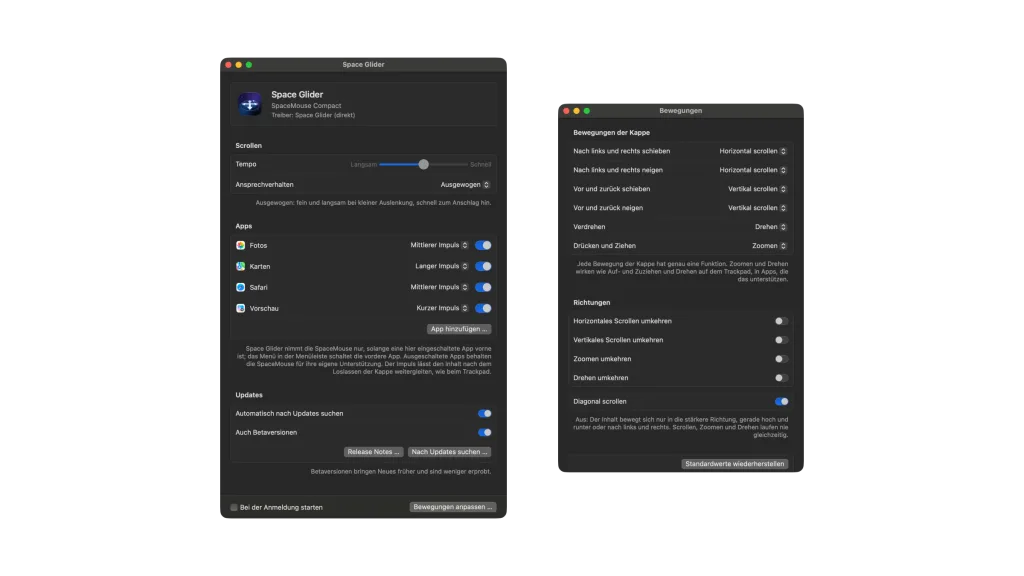
Space Glider lässt eine SpaceMouse von 3Dconnexion in den Apps deiner Wahl stufenlos scrollen, zoomen und drehen, wie ein Trackpad.
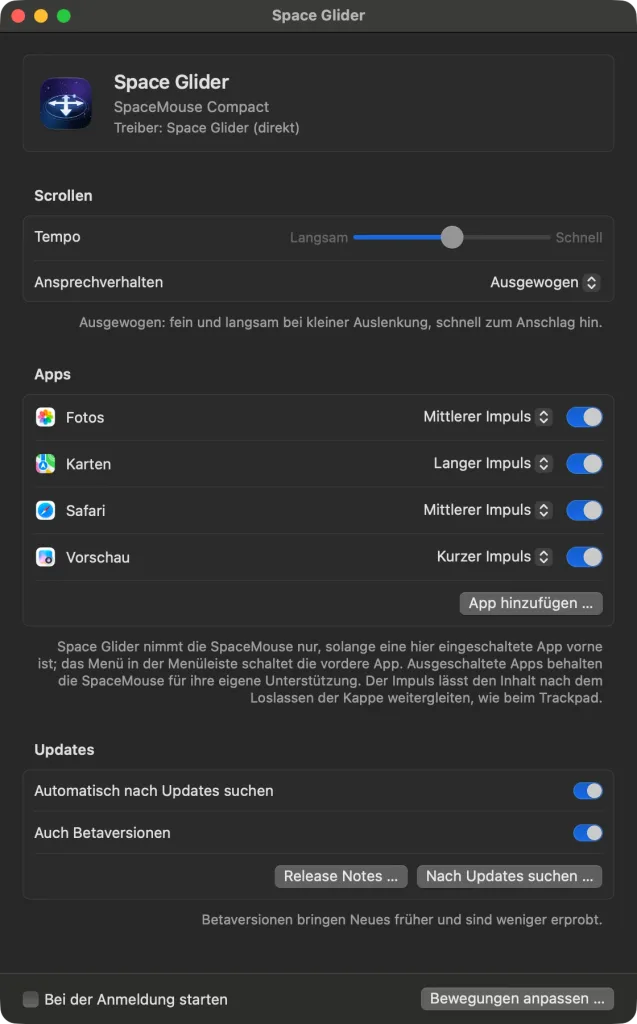
Space Glider macht aus einer SpaceMouse ein Trackpad ohne Rand. Schiebst oder neigst du die Kappe, scrollt der Inhalt unter dem Mauszeiger stufenlos, so lange du sie hältst, und je weiter du sie auslenkst, desto schneller. Lässt du los, gleitet er aus wie nach einem Wisch auf dem Trackpad. Drücken und Ziehen zoomt, Verdrehen dreht.
Space Glider nimmt die SpaceMouse nur für die Apps, die du einschaltest. Alle anderen behalten sie, und Apps mit eigener SpaceMouse-Unterstützung bekommen sie selbst, mit und ohne 3DxWare von 3Dconnexion.
Space Glider wohnt in der Menüleiste; Tempo, Ansprechverhalten und Apps stellst du im Hauptfenster ein. Es braucht die Berechtigung „Bedienungshilfen“, spricht Deutsch und Englisch und sucht selbst nach neuen Versionen.
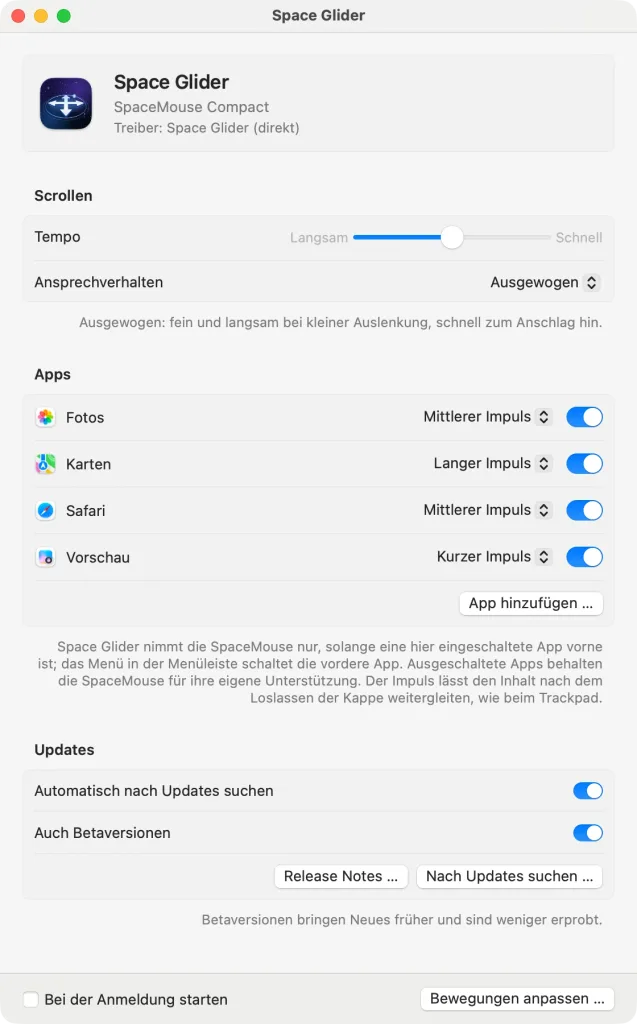
Die Bilder dieser Seite hat Space Glider selbst gezeichnet, mit ausgedachten Einstellungen: einer SpaceMouse Compact und den Apps Safari, Karten, Vorschau und Fotos.
Space Glider ist in Arbeit. Abonniere den Feed, um vom ersten Release zu erfahren.
Schieben und Neigen der Kappe scrollen: nach links und rechts horizontal, vor und zurück vertikal. Space Glider erzeugt dabei Scroll-Ereignisse wie ein Trackpad, stufenlos und Pixel für Pixel, für das Fenster unter dem Mauszeiger, in jeder App, die mit dem Trackpad scrollt. Solange du die Kappe auslenkst, läuft der Inhalt weiter, und je weiter du sie auslenkst, desto schneller.
Der Regler „Tempo“ im Hauptfenster reicht von „Langsam“ bis „Schnell“ und gilt fürs Scrollen, Zoomen und Drehen. Das „Ansprechverhalten“ sagt, wie die Kappe auf kleine Auslenkungen reagiert:
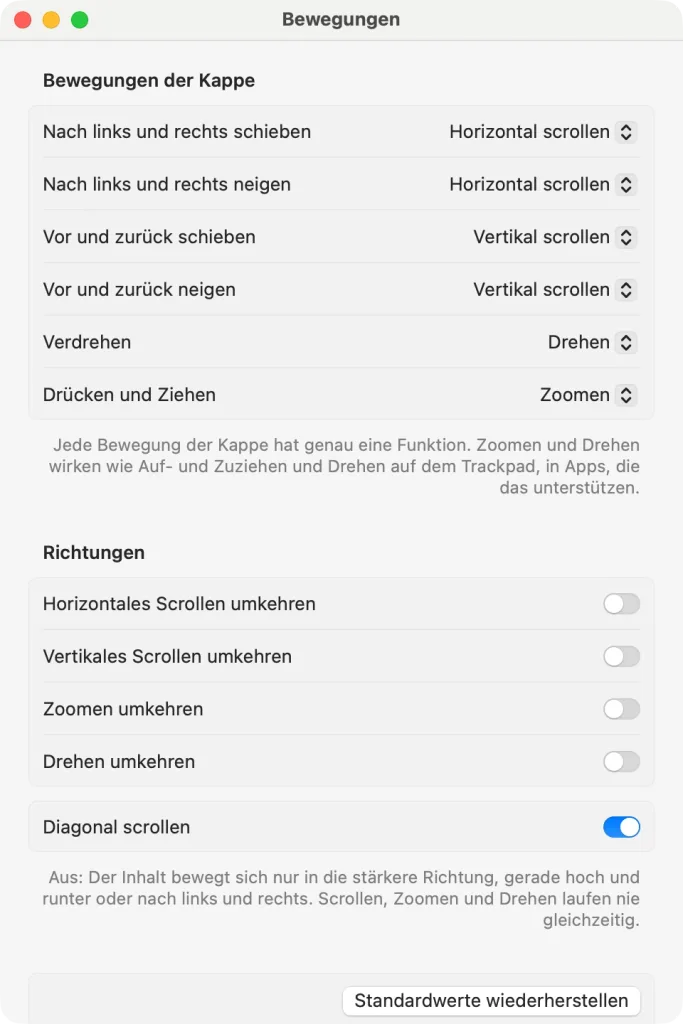
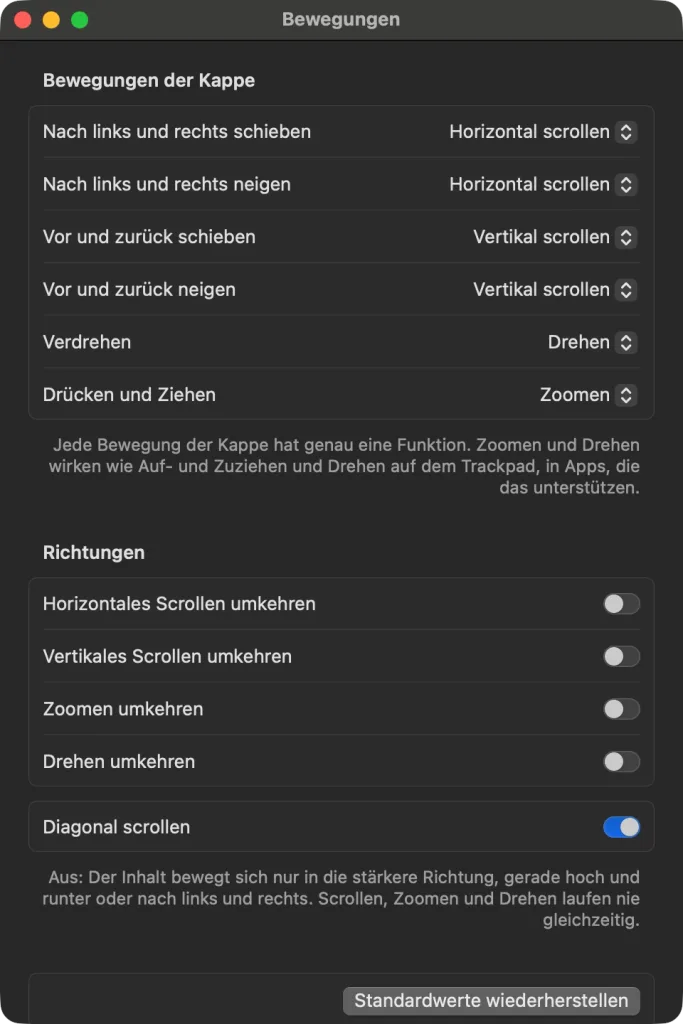
Eine schräge Bewegung scrollt diagonal. Schaltest du „Diagonal scrollen“ im Fenster „Bewegungen“ aus, bewegt sich der Inhalt nur in die stärkere Richtung, gerade hoch und runter oder nach links und rechts.
Space Glider nimmt die SpaceMouse nur, solange eine App vorne ist, die du eingeschaltet hast. In der Liste „Apps“ im Hauptfenster hat jede App einen Schalter, und „App hinzufügen …“ nimmt weitere auf. Ausgeschaltete Apps und solche, die Space Glider noch nicht kennt, behalten die SpaceMouse.
Jede eingeschaltete App hat ihren eigenen Impuls: Er lässt den Inhalt nach dem Loslassen der Kappe weitergleiten, wie beim Trackpad – „Kein Impuls“, „Kurzer Impuls“, „Mittlerer Impuls“ oder „Langer Impuls“.
Das Menü in der Menüleiste betrifft nur die App, die gerade vorne ist: „SpaceMouse in … verwenden“ schaltet sie ein oder aus, „Impuls“ wählt ihren Impuls. Hat Space Glider die SpaceMouse gerade nicht, erscheint sein Symbol in der Menüleiste abgeblendet.
Apps mit eigener SpaceMouse-Unterstützung, etwa Kugelblitz, bekommen die SpaceMouse selbst, mit und ohne 3DxWare.
Drückst du die Kappe hinunter, zoomt Space Glider hinein, ziehst du sie hoch, hinaus – so wie Auf- und Zuziehen mit zwei Fingern auf dem Trackpad. Verdrehst du die Kappe, dreht sich der Inhalt, nach rechts im Uhrzeigersinn, so wie Drehen mit zwei Fingern. Beides wirkt in Apps, die Auf- und Zuziehen und Drehen auf dem Trackpad unterstützen.
Scrollen, Zoomen und Drehen laufen nie gleichzeitig; jede Geste endet sauber, bevor die nächste beginnt. Zoomen und Drehen folgen demselben Regler „Tempo“ wie das Scrollen.
„Bewegungen anpassen …“ im Hauptfenster öffnet das Fenster „Bewegungen“. Dort hat jede der sechs Bewegungen der Kappe genau eine Funktion oder „Nichts“. Von Anfang an gilt:
Schieben und Neigen scrollen nur in ihre eigene Richtung, Drücken und Ziehen zoomt nur. Verdrehen kann jede Funktion übernehmen, wie ein Drehknopf: im Uhrzeigersinn ist nach rechts, nach unten und hinein. Unter „Richtungen“ kehrst du horizontales und vertikales Scrollen, Zoomen und Drehen einzeln um. „Standardwerte wiederherstellen“ setzt Bewegungen, Richtungen und „Diagonal scrollen“ zurück; Tempo, Ansprechverhalten und Apps bleiben.
Die Auslenkung bestimmt das Tempo
Nur in den Apps, die du einschaltest
Auf- und Zuziehen und Drehen wie auf dem Trackpad
Jede Bewegung der Kappe hat eine Funktion
Mit und ohne 3DxWare
In der Menüleiste zu Hause
Keine Verbindung zum Server
Verbindung wird wiederhergestellt
Etwas ist schiefgegangen.
Verbindung wird wiederhergestellt