Fliegen
Mit der SpaceMouse fliegen wie ein Pilot
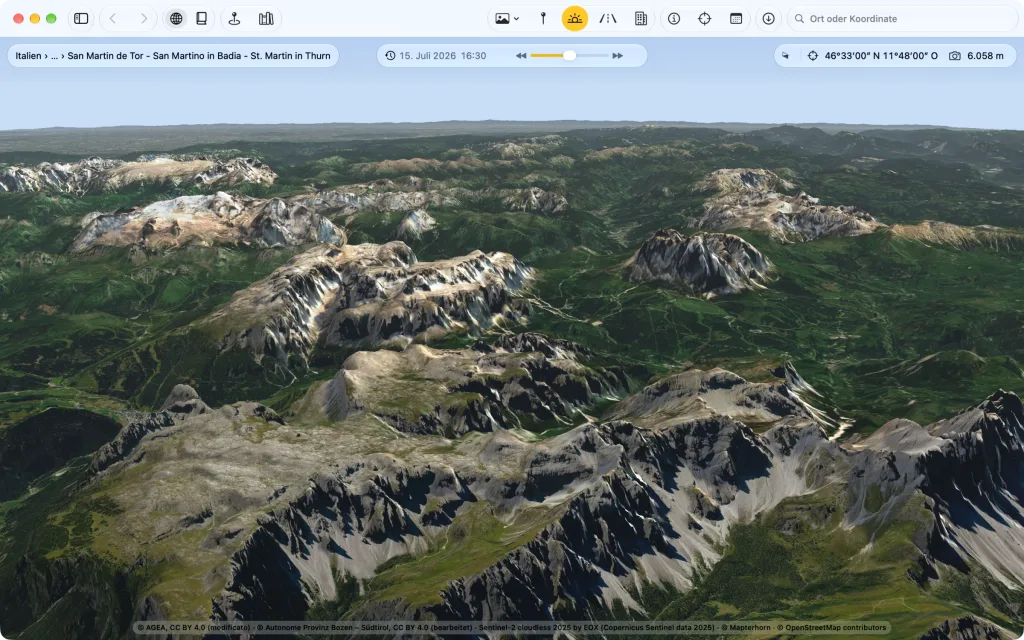
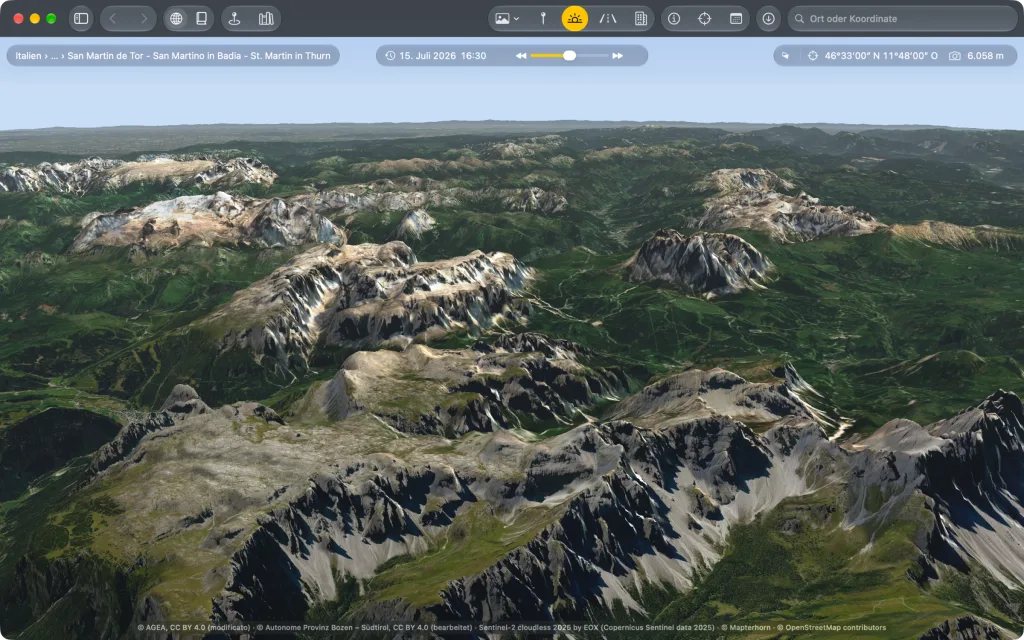
Die SpaceMouse von 3Dconnexion ist das Steuer von Kugelblitz: alle Bewegungen zugleich, so fein, wie du die Kappe bewegst, ohne Treiber. Tastatur, Trackpad und Maus gehen ebenso, auch alle zugleich.
SpaceMouse
| Bewegung | Wirkung |
|---|---|
| schieben | über den Boden fliegen, vor, zurück und seitwärts |
| drücken und ziehen | sinken und steigen |
| drehen | nach links und rechts schauen |
| kippen | den Blick zum Horizont heben und senken |
| mit ⌥ | um den Blickpunkt drehen und neigen |
| mit ⌃ | die Kappe treibt den Zeitraffer |
| linke Taste | „Geradestellen“ |
| rechte Taste | „Zu meinem Standort“ |
An der SpaceMouse Pro zeigt FIT den ganzen Körper, T blickt mit Norden oben senkrecht hinunter, und ALT, SHIFT und CTRL wirken wie ⌥, ⇧ und ⌃. Im Atlas verschiebt und zoomt die Kappe das Blatt.
Unter Einstellungen → Steuerung stellst du die Geschwindigkeit ein, auch je Achse, das Momentum und „In die Kurve legen“. Mehrere Geräte wirken zugleich, und mit „Auch im Hintergrund behalten“ steuert die SpaceMouse Kugelblitz auch, wenn eine andere App vorn ist.
Kein Treiber nötig, mit 3DxWare geht es ebenso. Am Gerät geprüft mit SpaceMouse Compact, Pro und Wireless, SpaceNavigator und SpaceTraveler; andere Modelle nimmt Kugelblitz ebenso an.
Tastatur, Trackpad und Maus
Die Sondertasten wirken bei jedem Gerät gleich: Ohne fliegst du als Pilot, mit ⌥ geht es um den Blickpunkt, mit ⇧ senkrecht und mit ⌘ in Stufen.
Die Pfeiltasten fliegen vor, zurück und seitwärts, ⇧← und ⇧→ lenken. Ziehen verschiebt den Globus, Mausrad und Zusammenziehen auf dem Trackpad zoomen um den Punkt unter dem Zeiger, ⌥-Ziehen oder Rechtsziehen dreht und neigt, ein Doppelklick fliegt näher. ⌘0 zeigt den ganzen Körper, ⌥⌘N stellt die Ansicht Schritt für Schritt gerade.
Fliegst du irgendwohin, steigt die Kamera erst auf, reist hoch über dem Boden und sinkt dann sanft zum Ziel.
Kompass und Kursband
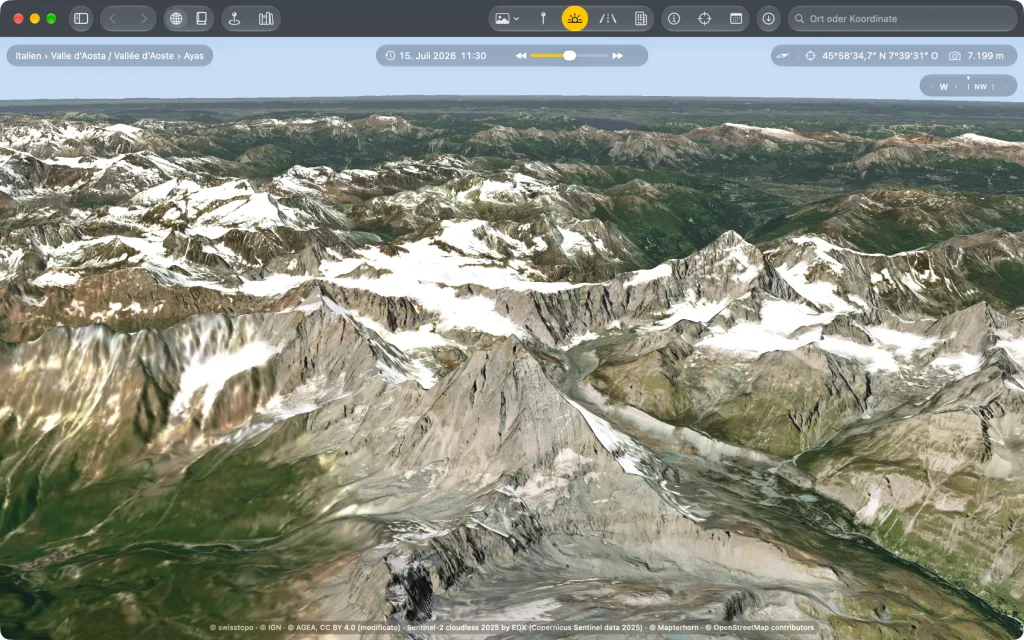
Oben auf der Karte stehen Zeitpunkt, Blickpunkt und Höhe, davor eine Kompassnadel, die wie auf dem Boden liegt; ein Klick darauf stellt die Ansicht gerade. Darunter lässt sich das Kursband einblenden: Die Himmelsrichtungen laufen an einer Marke vorbei wie im Cockpit.
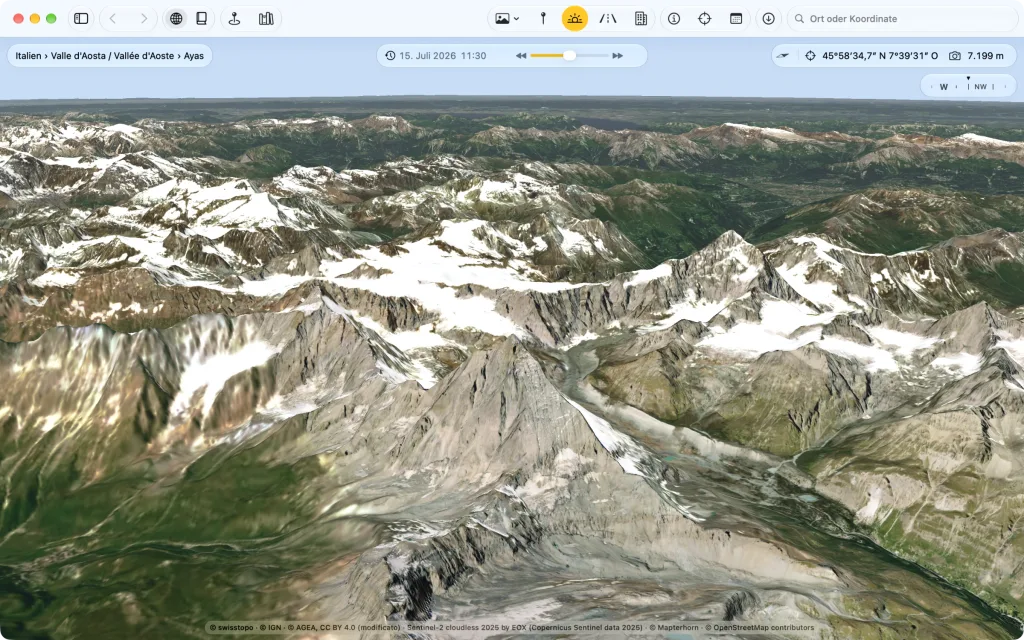
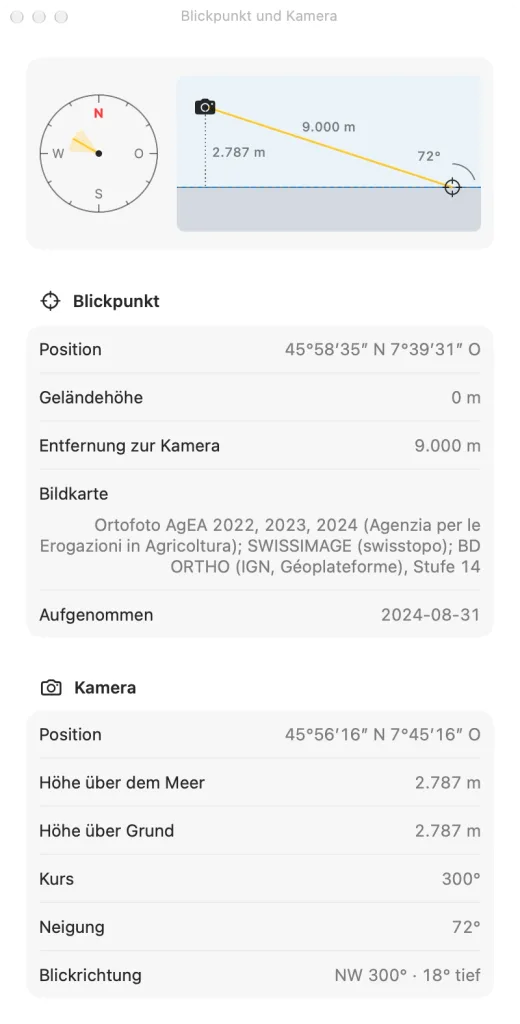
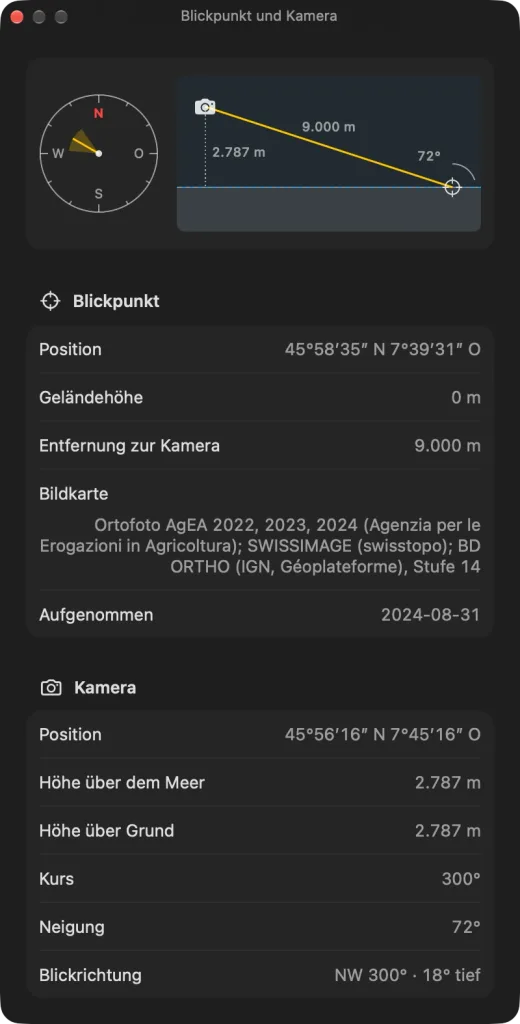
Das Fenster „Blickpunkt und Kamera“ (⌥⌘C) zeigt, wohin du schaust und von wo: Kompass, eine maßstäbliche Seitenansicht von Kamera und Gelände und die Werte beider.
Suche und Standort
Die Suche findet beim Tippen Orte und Straßen aus dem Netz, Koordinaten in fast jeder Schreibweise und Links von Kartendiensten. „Mein Standort“ zeigt, wo du bist, und mit „Ansicht folgt“ bleibt die Ansicht dort.