
Szenen
Ein Griff statt vieler Schalter
Kugelblitz hat viele Schalter. Eine Szene merkt sich unter einem Namen, was in der Seitenleiste eingestellt ist – Himmelskörper, Kartenart, Tag und Nacht, Himmel, Themen der Karte –, und holt es mit einem Griff zurück, statt alles einzeln zu schalten.
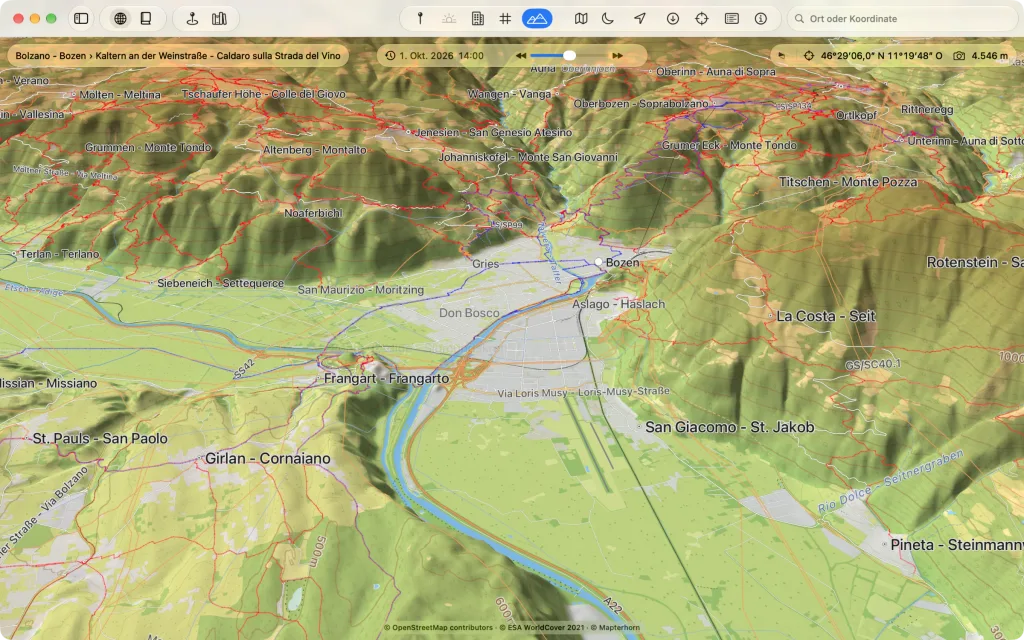
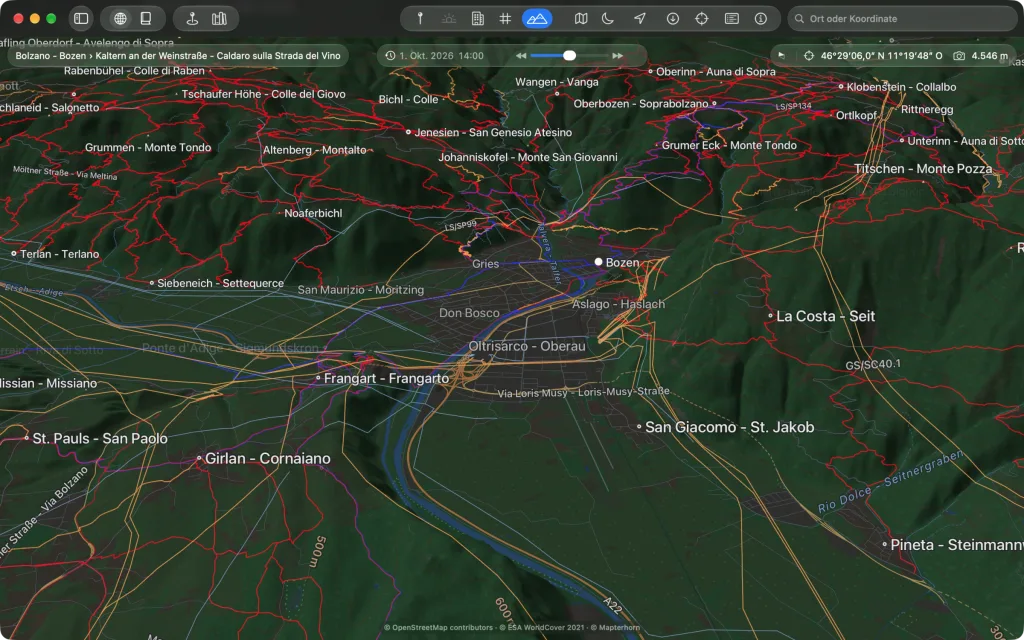
Mit einem Griff
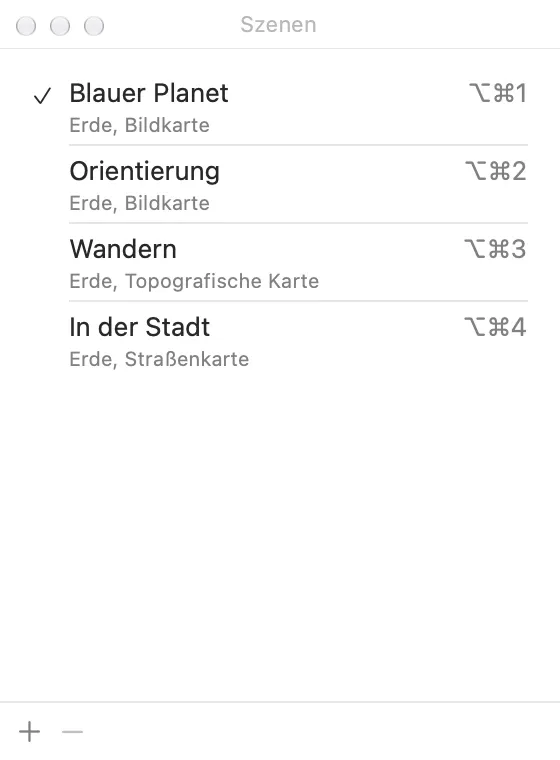
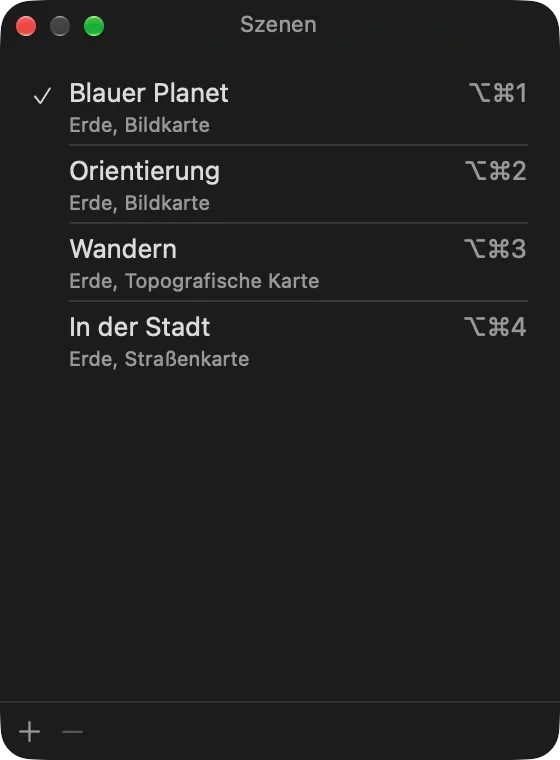
Die ersten neun Szenen der Liste liegen auf ⌥⌘1 bis ⌥⌘9. Alle stehen im Menü Darstellung unter „Szenen“ und im Fenster „Szenen“ (⌥⌘S), wo ein Doppelklick oder ↩ eine Szene übernimmt. Der Wechsel geschieht sofort, auch zu einem anderen Himmelskörper, und lässt sich mit Bearbeiten → „Widerrufen“ zurücknehmen.
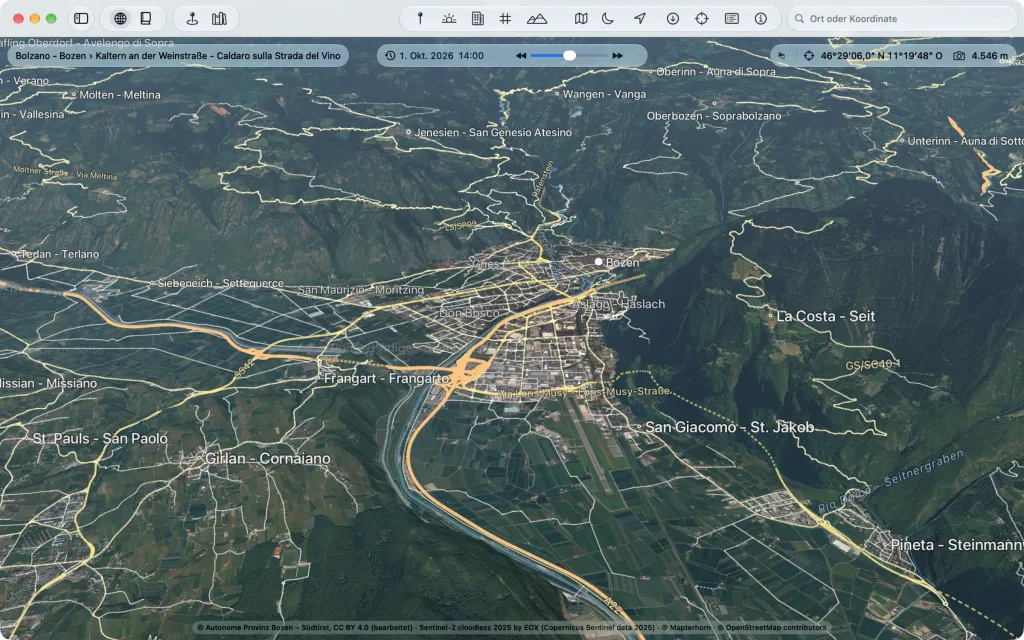
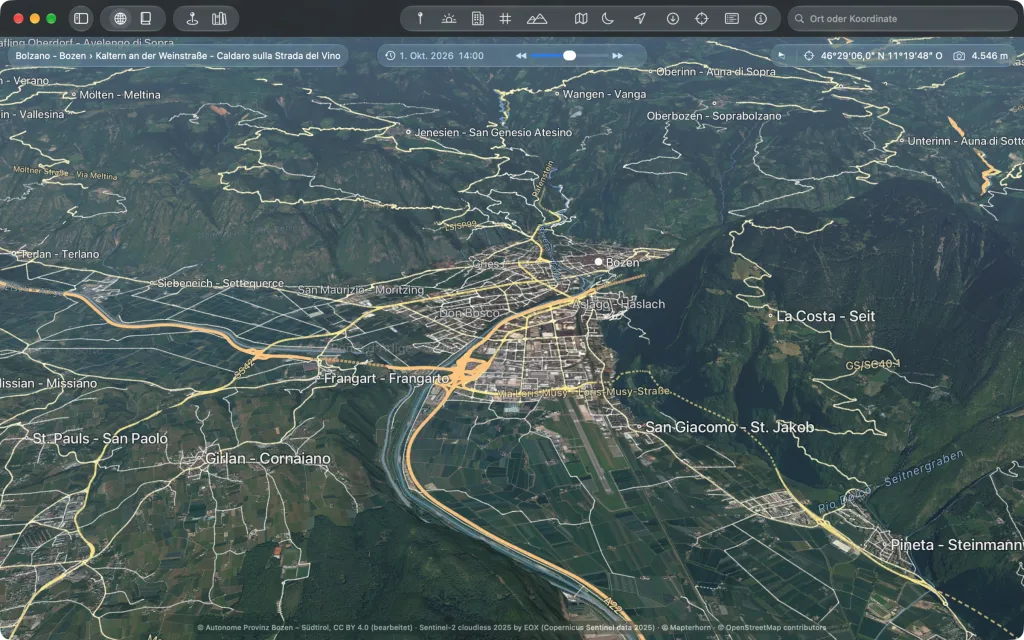
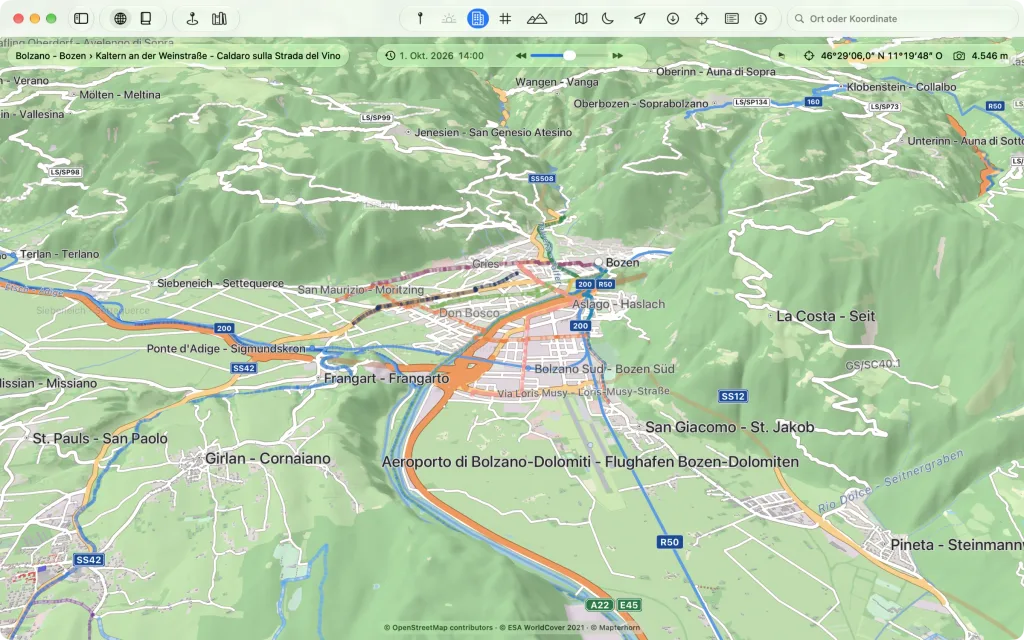
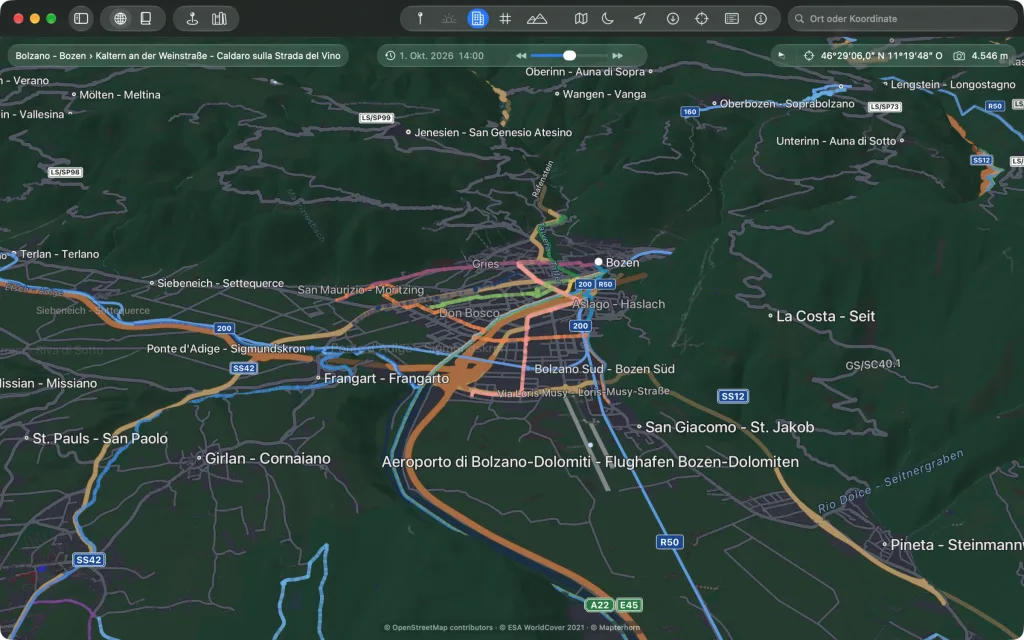
Mitgeliefert
| Szene | Was sie einstellt |
|---|---|
| Blauer Planet | die Bildkarte mit Tag und Nacht und den Lichtern bei Nacht |
| Orientierung | die Bildkarte mit Ländern, Regionen, Städten, Gewässern und Straßen |
| Wandern | die topografische Karte mit Wegen, Wanderrouten, Hütten, Gipfeln und Höhenlinien |
| In der Stadt | die Straßenkarte mit Haltestellen, den Linien des Verkehrs, Geschäften und Gebäuden |
Sie sind Szenen wie alle anderen: Du kannst sie ändern, umbenennen und löschen.
Eigene Szenen
Stell in der Seitenleiste ein, was zu sehen sein soll, und klick im Fenster „Szenen“ auf „+“. Schaltest du danach etwas um, steht an der zuletzt übernommenen Szene „geändert“, mit „Änderungen sichern“ und „Zurücksetzen“. Die Reihenfolge der Liste bestimmt die Kürzel.
Was nicht dazugehört
Kamera, Zeitpunkt und Globus oder Atlas gehören nicht zu einer Szene: Du bleibst, wo du bist. Wechselt eine Szene den Himmelskörper, kommst du dort an, wo du zuletzt warst.