
Apps
Nur in den Apps, die du einschaltest
Space Glider nimmt die SpaceMouse nur, solange eine App vorne ist, die du eingeschaltet hast. Ausgeschaltete Apps und solche, die Space Glider noch nicht kennt, behalten sie. Jede App kann eigene Einstellungen haben; ohne sie folgt sie dem Standard.
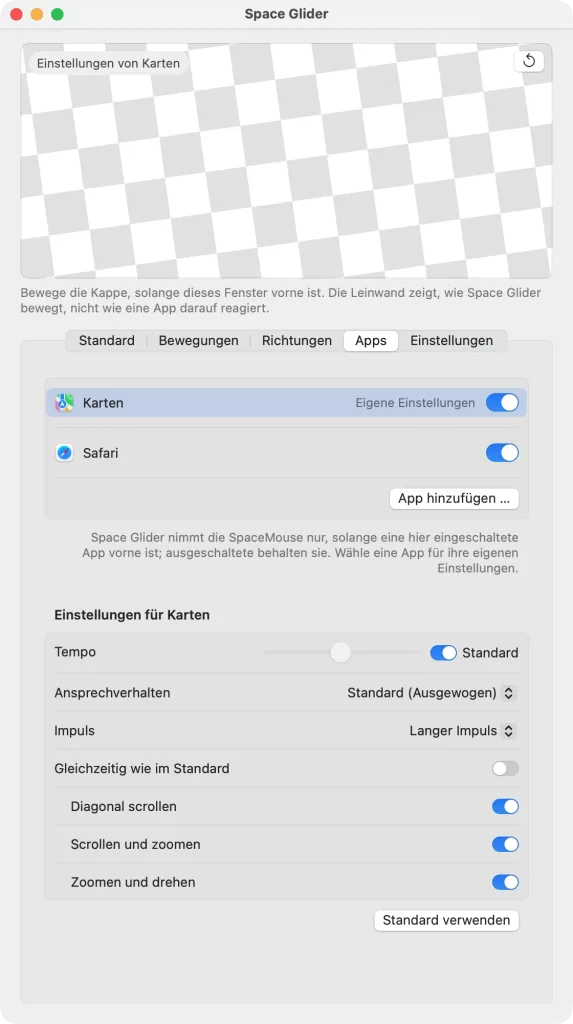
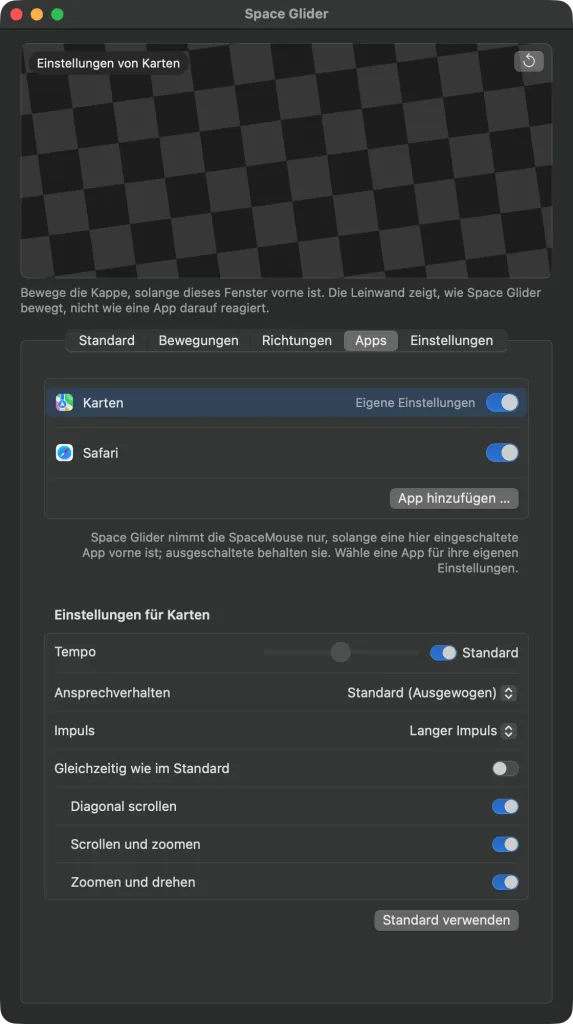
Die Liste
Im Tab „Apps“ hat jede App einen Schalter, und „App hinzufügen …“ nimmt weitere auf. Ausgeschaltete Apps zeigen „Behält die SpaceMouse“, Apps mit eigenen Werten „Eigene Einstellungen“. Über das Kontextmenü nimmst du eine App mit „Aus der Liste entfernen“ wieder heraus.
Apps mit eigener SpaceMouse-Unterstützung, etwa Kugelblitz, bekommen die SpaceMouse selbst, mit und ohne 3DxWare.
Eigene Einstellungen einer App
Wählst du eine App in der Liste, erscheinen darunter ihre Einstellungen, und die Leinwand zeigt sie: „Tempo“, „Ansprechverhalten“, „Impuls“ und was gleichzeitig läuft. Jede folgt dem Standard, bis du sie änderst – beim Tempo der Schalter „Standard“, bei Ansprechverhalten und Impuls der Eintrag „Standard (…)“, bei den Bewegungen „Gleichzeitig wie im Standard“. Eine eigene Einstellung bleibt, auch wenn du den Standard später änderst. „Standard verwenden“ nimmt alle eigenen Werte der App zurück.