
Standard
Womit jede App startet
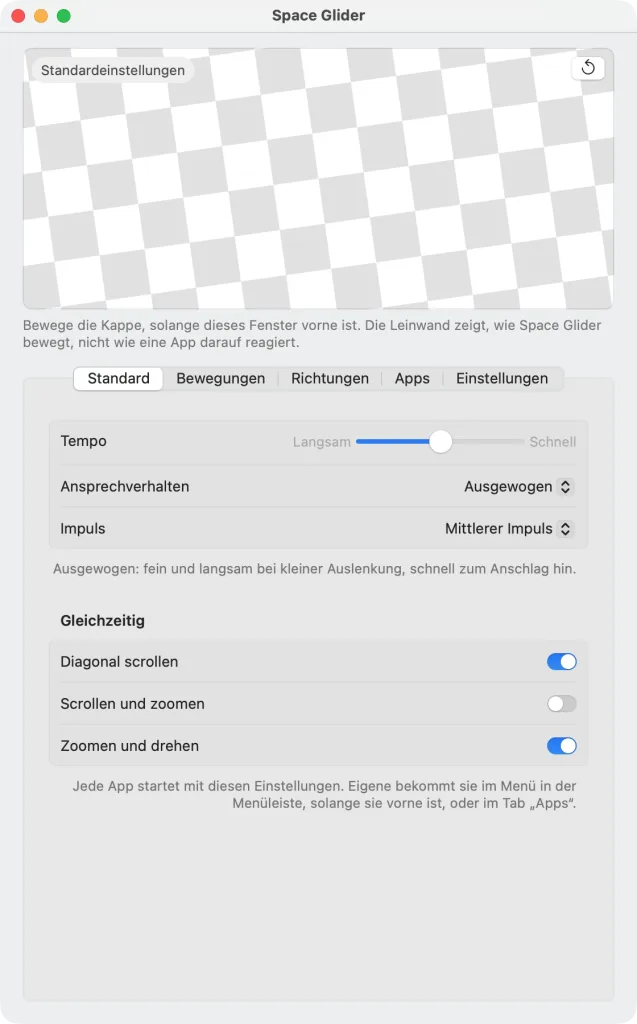
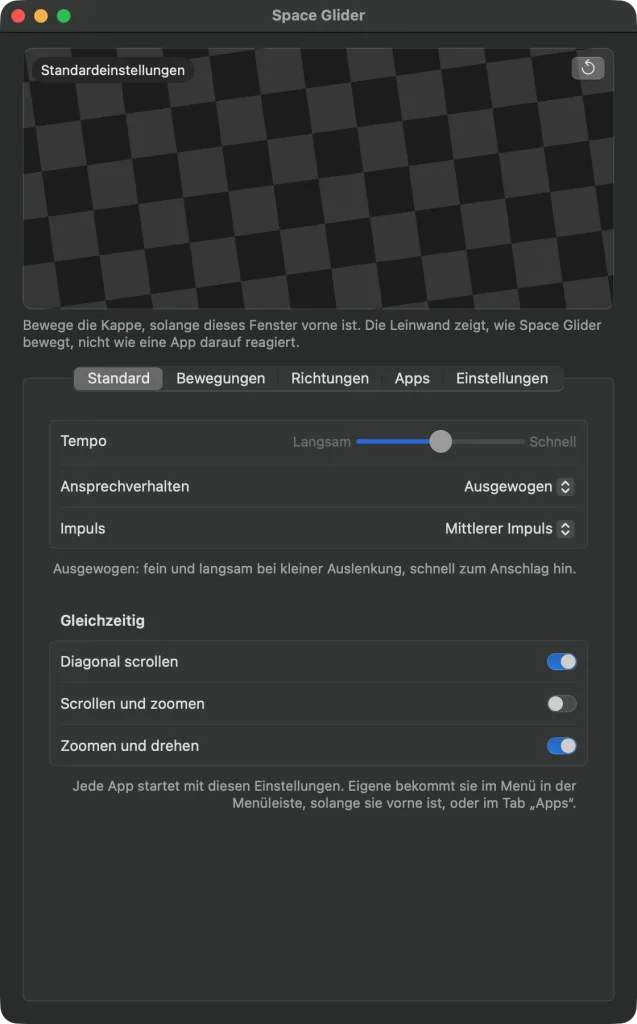
Im Tab „Standard“ stellst du ein, wie sich die SpaceMouse in allen Apps verhält. Jede App startet mit diesen Werten und folgt ihnen, bis du ihr eigene gibst – im Menü in der Menüleiste oder im Tab „Apps“. Änderst du hier etwas, ändert es sich in allen Apps, die dem Standard folgen.
Tempo
Der Regler „Tempo“ reicht von „Langsam“ bis „Schnell“. Er gilt fürs Scrollen, Zoomen und Drehen zugleich, damit sich alle drei gleich anfühlen; Zoomen und Drehen ändern sich dabei etwas sanfter als das Scrollen, so bleiben sie auch an den Enden des Reglers gut zu führen.
Ansprechverhalten
Das „Ansprechverhalten“ sagt, wie die Kappe auf kleine Auslenkungen reagiert:
- „Direkt“ reagiert schon auf leichte Berührung; das Tempo steigt gleichmäßig mit der Auslenkung.
- „Ausgewogen“ ist fein und langsam bei kleiner Auslenkung, schnell zum Anschlag hin.
- „Präzise“: Eine ruhende Hand bewirkt nichts; kleine Auslenkungen kriechen, volles Tempo gibt es erst am Anschlag.
Impuls
Der „Impuls“ lässt den Inhalt nach dem Loslassen der Kappe weitergleiten, wie nach einem Wisch auf dem Trackpad: „Kein Impuls“ hält sofort an, „Kurzer Impuls“, „Mittlerer Impuls“ und „Langer Impuls“ gleiten zunehmend weiter.
Gleichzeitig
Was zugleich laufen darf:
- „Diagonal scrollen“: Eine schräge Bewegung scrollt diagonal. Ausgeschaltet bewegt sich der Inhalt nur in die stärkere Richtung, gerade hoch und runter oder nach links und rechts.
- „Scrollen und zoomen“: Schieben und Drücken wirken zusammen, etwa um in Karten zu schwenken und dabei näher heranzugehen. Von Anfang an aus, denn nicht jede App verträgt es; schalte es lieber für die Apps ein, die es mögen.
- „Zoomen und drehen“: Drücken und Verdrehen wirken zusammen, wie zwei Finger auf dem Trackpad. Von Anfang an an.